
Как проектировать мультимедийные системы для корпоративных пространств
Практическое руководство: как связать типы переговорных, сценарии встреч, изображение, звук, камеры, подключение ноутбуков и управление в единую корпоративную мультимедиа-среду.
Корпоративная переговорная должна быть понятной пользователю: быстро вывести контент, запустить видеосвязь и обеспечить нормальную слышимость всех участников. Поэтому мультимедийное оборудование для бизнеса выбирают не по отдельным характеристикам, а по размерам помещения, его назначению, числу участников и способу подключения.
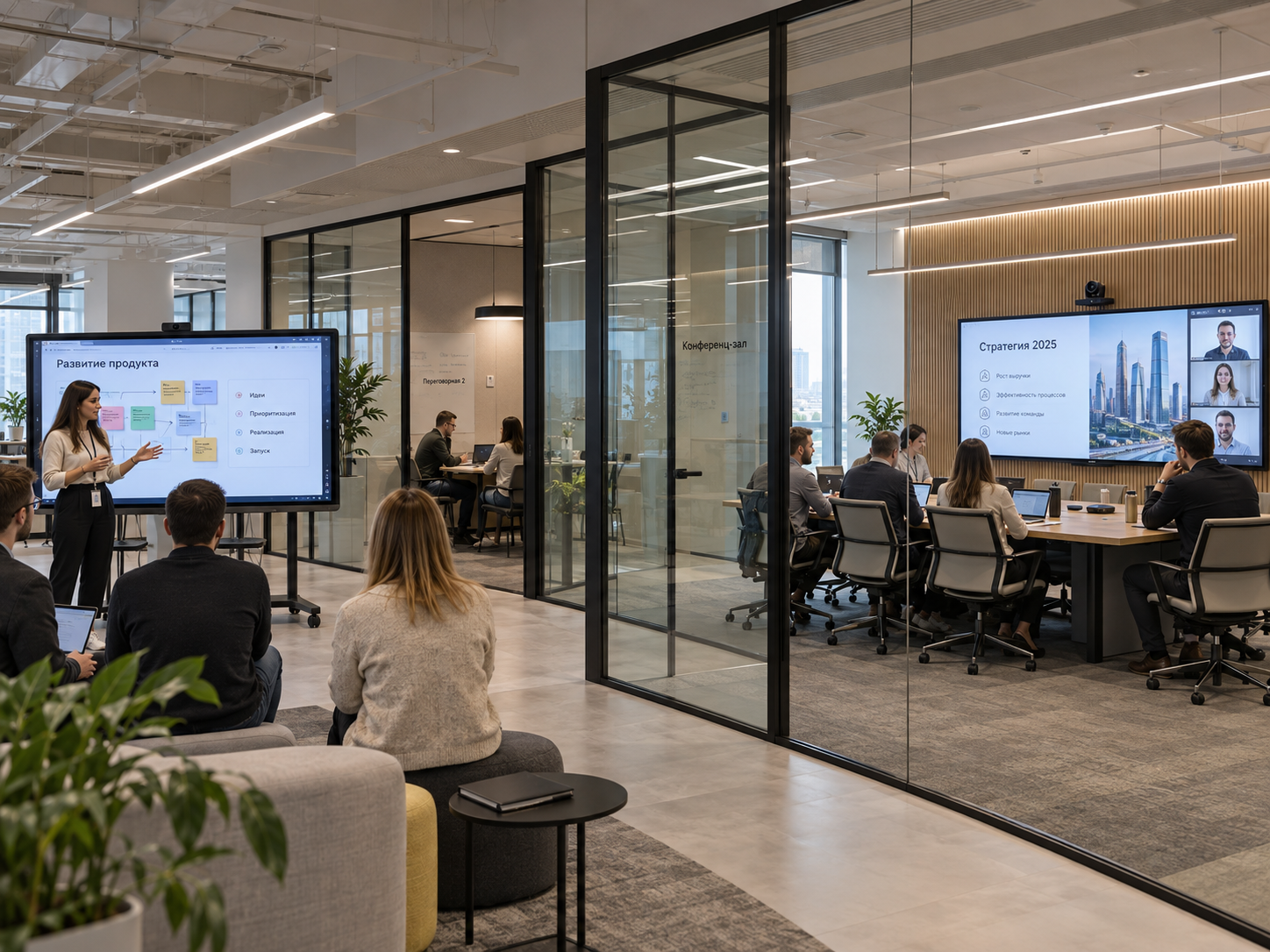
Хорошая корпоративная мультимедиа-среда может быть технически разной внутри, но должна ощущаться одинаково понятной пользователю.
Начать с карты помещений, а не со списка оборудования
Первый проектный шаг — сгруппировать комнаты не только по площади и количеству мест, а по тому, как в них проходят встречи. Две переговорные одинаковой вместимости могут требовать разной архитектуры: в одной люди сидят близко к экрану и работают со своими ноутбуками, в другой — длинный стол, несколько постоянных спикеров и удалённые участники. Для каждой группы помещений необходимо зафиксировать основной сценарий, ограничения и желаемый пользовательский опыт.
| Тип пространства | Основной рабочий сценарий | Проектный приоритет |
|---|---|---|
| Huddle / малая переговорная 2–4 человека | Короткие встречи, быстрый видеозвонок, демонстрация экрана со своего ноутбука. | Минимум действий при запуске, широкий ракурс камеры, понятное подключение и отсутствие лишнего управления. |
| Стандартная переговорная 6–10 человек | Регулярные совещания с локальными и удалёнными участниками, презентации, обсуждение документов. | Читаемость контента, положение камеры, микрофонное покрытие всего стола и стабильный сценарий подключения. |
| Большая переговорная / совет директоров | Несколько спикеров, удалённые участники, несколько источников контента, представительские встречи. | Зонирование звука, одна камера с автоматическим наведением (PTZ-камера) или несколько камер, одновременный показ контента и участников, интегрированное управление. |
| Тренинг-зона / трансформируемое пространство | Меняющаяся рассадка, обучение, проектные сессии, работа у экрана. | Гибкая фронтальная зона, мобильность или несколько точек подключения, покрытие камерой и звуком при разных схемах рассадки. |
Типы помещений и проектные приоритеты
Huddle / малая переговорная 2–4 человека
- Основной рабочий сценарий
- Короткие встречи, быстрый видеозвонок, демонстрация экрана со своего ноутбука.
- Проектный приоритет
- Минимум действий при запуске, широкий ракурс камеры, понятное подключение и отсутствие лишнего управления.
Стандартная переговорная 6–10 человек
- Основной рабочий сценарий
- Регулярные совещания с локальными и удалёнными участниками, презентации, обсуждение документов.
- Проектный приоритет
- Читаемость контента, положение камеры, микрофонное покрытие всего стола и стабильный сценарий подключения.
Большая переговорная / совет директоров
- Основной рабочий сценарий
- Несколько спикеров, удалённые участники, несколько источников контента, представительские встречи.
- Проектный приоритет
- Зонирование звука, одна камера с автоматическим наведением (PTZ-камера) или несколько камер, одновременный показ контента и участников, интегрированное управление.
Тренинг-зона / трансформируемое пространство
- Основной рабочий сценарий
- Меняющаяся рассадка, обучение, проектные сессии, работа у экрана.
- Проектный приоритет
- Гибкая фронтальная зона, мобильность или несколько точек подключения, покрытие камерой и звуком при разных схемах рассадки.
Зафиксировать сценарий запуска встречи
Для пользователя переговорная начинается с вопроса: что происходит после того, как он вошёл в комнату? Обычно достаточно трёх штатных сценариев: запустить видеовстречу на оборудовании переговорной, подключить свой ноутбук к камере и микрофонам или вывести контент без видеосвязи. Если каждый сценарий собран из своих кабелей, пультов и входов, поддержка становится сложнее.
До подбора оборудования определяют, где запускается встреча — на встроенной системе видеосвязи или на ноутбуке пользователя, какие платформы используются, нужен ли гостевой режим и как работает резервный сценарий. Здесь же решается, нужен ли USB-C, беспроводное подключение, настольная панель управления или комбинация вариантов.
| Сценарий | Что должен сделать пользователь | Что требуется от проекта |
|---|---|---|
| Встреча без ноутбука | Выбрать встречу или нажать «Начать» — без подключения личного ноутбука. | Встроенная система видеосвязи, интеграция с календарём, автоматический запуск экрана, камеры и звука. |
| Встреча со своего ноутбука | Подключить один кабель или использовать заранее проверенный беспроводной сценарий. | Передача видео и USB-периферии, совместимость с корпоративными ноутбуками. |
| Очная встреча с презентацией | Подключиться с ноутбука и вывести материалы на экран без запуска видеосвязи. | Быстрое подключение по USB-C, HDMI или беспроводному каналу и понятный выбор источника изображения. |
Три пользовательских сценария, которые стоит проверить заранее
Встреча без ноутбука
- Что должен сделать пользователь
- Выбрать встречу или нажать «Начать» — без подключения личного ноутбука.
- Что требуется от проекта
- Встроенная система видеосвязи, интеграция с календарём, автоматический запуск экрана, камеры и звука.
Встреча со своего ноутбука
- Что должен сделать пользователь
- Подключить один кабель или использовать заранее проверенный беспроводной сценарий.
- Что требуется от проекта
- Передача видео и USB-периферии, совместимость с корпоративными ноутбуками.
Очная встреча с презентацией
- Что должен сделать пользователь
- Подключиться с ноутбука и вывести материалы на экран без запуска видеосвязи.
- Что требуется от проекта
- Быстрое подключение по USB-C, HDMI или беспроводному каналу и понятный выбор источника изображения.
Один и тот же разъём USB-C на ноутбуке и на оборудовании не гарантирует одинаковый набор функций. До тиражирования переговорных проверяют передачу изображения, USB-периферии, мощность зарядки и поведение типовых корпоративных ноутбуков.
Фронтальная зона: почему мы чаще проектируем её на базе интерактивной панели
В большинстве корпоративных переговорных SMARTDiGiTS предлагает использовать интерактивную панель как основное устройство отображения. Причина не в том, что во время каждой встречи сотрудники обязательно будут работать с сенсорным экраном. Интерактивная панель может использоваться точно так же, как обычный дисплей: для презентаций, видеосвязи, демонстрации таблиц, дашбордов и других материалов.
При этом интерактивность заметно расширяет возможные сценарии помещения без необходимости впоследствии менять основное оборудование. Во время обсуждения участники могут делать пометки поверх презентации, работать с электронной доской, разбирать документы и схемы непосредственно на экране или использовать панель как самостоятельное рабочее устройство.
Современные панели также позволяют упростить подключение ноутбуков. Например, при поддержке USB-C один кабель может передавать изображение, звук и сенсорное управление. В таком сценарии пользователь выводит презентацию на панель, а прикосновения к экрану управляют приложением, запущенным на его компьютере.
| Что проверяем | Почему это важно |
|---|---|
| Диагональ и расстояние до участников | Экран должен быть рассчитан не только на видеосвязь, но и на таблицы, интерфейсы и мелкие элементы презентаций. Для корпоративных переговорных обычно рассматриваются диагонали 65, 75, 86 и 98". |
| Высота установки | Если панель интерактивная, нижняя и верхняя часть экрана должны оставаться доступными для работы стоя. Нельзя выбирать высоту монтажа только исходя из удобства просмотра сидя. |
| Расположение камеры | Камеру, экран и стол нужно проектировать вместе. Слишком высокое или низкое положение камеры создаёт неестественный ракурс для удалённых участников. |
| Подключение ноутбука | Нужно заранее определить, используется USB-C, HDMI + USB, беспроводная передача изображения или несколько вариантов подключения. |
| Встроенный или внешний компьютер | Если переговорная должна работать без ноутбука пользователя, можно предусмотреть встроенный вычислительный модуль или отдельный компьютер. Если все встречи запускаются с корпоративных ноутбуков, дополнительный компьютер может не потребоваться. |
| Один или два экрана | В больших переговорных два экрана позволяют одновременно видеть удалённых участников и демонстрируемый материал. |
Что учитывать при проектировании фронтальной зоны
Диагональ и расстояние до участников
- Почему это важно
- Экран должен быть рассчитан не только на видеосвязь, но и на таблицы, интерфейсы и мелкие элементы презентаций. Для корпоративных переговорных обычно рассматриваются диагонали 65, 75, 86 и 98".
Высота установки
- Почему это важно
- Если панель интерактивная, нижняя и верхняя часть экрана должны оставаться доступными для работы стоя. Нельзя выбирать высоту монтажа только исходя из удобства просмотра сидя.
Расположение камеры
- Почему это важно
- Камеру, экран и стол нужно проектировать вместе. Слишком высокое или низкое положение камеры создаёт неестественный ракурс для удалённых участников.
Подключение ноутбука
- Почему это важно
- Нужно заранее определить, используется USB-C, HDMI + USB, беспроводная передача изображения или несколько вариантов подключения.
Встроенный или внешний компьютер
- Почему это важно
- Если переговорная должна работать без ноутбука пользователя, можно предусмотреть встроенный вычислительный модуль или отдельный компьютер. Если все встречи запускаются с корпоративных ноутбуков, дополнительный компьютер может не потребоваться.
Один или два экрана
- Почему это важно
- В больших переговорных два экрана позволяют одновременно видеть удалённых участников и демонстрируемый материал.
Когда обычный дисплей всё-таки рационален
Профессиональный дисплей остаётся нормальным решением там, где интерактивность заведомо не используется: например, экран предназначен только для постоянного отображения информации, видеостены, кабинета руководителя с исключительно презентационным сценарием или другого пространства, где работа непосредственно у экрана не предполагается.
То есть выбор между панелью и дисплеем лучше начинать не с вопроса «нужен ли сегодня сенсор», а с вопроса «какие сценарии это помещение должно поддерживать в течение всего срока эксплуатации».
Звук проектируют по местам участников, а не по площади комнаты
| Фактор | Что происходит на практике | Что закладывать в проект |
|---|---|---|
| Геометрия и длина стола | Участники говорят в разных направлениях и находятся на разном расстоянии от микрофонов; дальние места могут звучать заметно хуже. | Проектировать зоны захвата по рабочим местам, а не по паспортному «радиусу» одного устройства. |
| Акустика помещения | Стекло, камень, металл и большие гладкие поверхности увеличивают отражения и ухудшают разборчивость речи. | Оценить акустическую среду и необходимость коррекции до попытки компенсировать всё цифровой обработкой. |
| Тип микрофонной системы | Настольные микрофоны дают предсказуемое покрытие, но занимают стол; потолочные массивы сохраняют чистую поверхность, но сильнее зависят от высоты и акустики. | Выбирать тип микрофонов вместе с мебелью, потолком, дизайном и реальной рассадкой. |
| Акустические системы | В большой комнате звук только от фронтального экрана может восприниматься неестественно и неравномерно. | Согласовать расположение акустики с зонами слушателей и системой эхоподавления; в крупных помещениях предусматривать распределённый звук. |
| Обработка сигнала | При нескольких микрофонных и акустических зонах простого соединения устройств уже недостаточно. | Предусмотреть цифровую обработку, маршрутизацию, автоматическое эхоподавление и финальную настройку системы по измерениям. |
Что влияет на разборчивость речи в реальной переговорной
Геометрия и длина стола
- Что происходит на практике
- Участники говорят в разных направлениях и находятся на разном расстоянии от микрофонов; дальние места могут звучать заметно хуже.
- Что закладывать в проект
- Проектировать зоны захвата по рабочим местам, а не по паспортному «радиусу» одного устройства.
Акустика помещения
- Что происходит на практике
- Стекло, камень, металл и большие гладкие поверхности увеличивают отражения и ухудшают разборчивость речи.
- Что закладывать в проект
- Оценить акустическую среду и необходимость коррекции до попытки компенсировать всё цифровой обработкой.
Тип микрофонной системы
- Что происходит на практике
- Настольные микрофоны дают предсказуемое покрытие, но занимают стол; потолочные массивы сохраняют чистую поверхность, но сильнее зависят от высоты и акустики.
- Что закладывать в проект
- Выбирать тип микрофонов вместе с мебелью, потолком, дизайном и реальной рассадкой.
Акустические системы
- Что происходит на практике
- В большой комнате звук только от фронтального экрана может восприниматься неестественно и неравномерно.
- Что закладывать в проект
- Согласовать расположение акустики с зонами слушателей и системой эхоподавления; в крупных помещениях предусматривать распределённый звук.
Обработка сигнала
- Что происходит на практике
- При нескольких микрофонных и акустических зонах простого соединения устройств уже недостаточно.
- Что закладывать в проект
- Предусмотреть цифровую обработку, маршрутизацию, автоматическое эхоподавление и финальную настройку системы по измерениям.
Камера должна показывать участников, а не просто «охватывать комнату»
У камеры две практические задачи: дать понятный общий план и показать говорящего в масштабе, при котором удалённому участнику комфортно воспринимать разговор. Поэтому выбор зависит не столько от разрешения камеры, сколько от расстояния до людей, высоты установки, поля зрения, оптического зума и того, как меняется рассадка.
| Сценарий помещения | Архитектура съёмки | Проектный ориентир |
|---|---|---|
| Компактная комната, одна зона рассадки | Видеобар или одна широкоугольная камера. | Камера расположена близко к линии взгляда, а лица остаются достаточно крупными без сильного цифрового увеличения. |
| Длинная переговорная | PTZ-камера или интеллектуальная камера с пресетами / автоматическим отслеживанием. | Оптический зум и положение камеры должны уверенно покрывать ближние и дальние места за столом. |
| Большая или трансформируемая комната | Два и более ракурса с автоматическим или управляемым переключением. | Отдельно покрываются зона стола, выступающий и другие рабочие зоны; переходы между ракурсами не должны требовать постоянного оператора. |
Когда усложнять архитектуру съёмки
Компактная комната, одна зона рассадки
- Архитектура съёмки
- Видеобар или одна широкоугольная камера.
- Проектный ориентир
- Камера расположена близко к линии взгляда, а лица остаются достаточно крупными без сильного цифрового увеличения.
Длинная переговорная
- Архитектура съёмки
- PTZ-камера или интеллектуальная камера с пресетами / автоматическим отслеживанием.
- Проектный ориентир
- Оптический зум и положение камеры должны уверенно покрывать ближние и дальние места за столом.
Большая или трансформируемая комната
- Архитектура съёмки
- Два и более ракурса с автоматическим или управляемым переключением.
- Проектный ориентир
- Отдельно покрываются зона стола, выступающий и другие рабочие зоны; переходы между ракурсами не должны требовать постоянного оператора.
Коммутация и управление превращают набор устройств в систему
В больших проектах именно коммутация и управление определяют, будет ли помещение «работать само» или потребует постоянной помощи IT. Нужно заранее решить, что происходит при подключении ноутбука, как переключается источник, кто управляет громкостью и камерой, что происходит после завершения встречи и как система возвращается в исходное состояние. Пользовательский интерфейс должен скрывать внутреннюю сложность — процессоры, коммутаторы, сетевые устройства и резервные тракты.
Если в компании несколько платформ видеосвязи, часто разумно сочетать встроенную систему переговорной для ежедневных встреч и универсальный режим подключения ноутбука для гостей. Беспроводная презентация удобна для контента, но критичные сценарии видеосвязи, USB-периферии и зарядки стоит проверять отдельно: один «универсальный» беспроводной путь не всегда заменяет проводное подключение.
Практика: реализованный проект. В проекте для АО «Киберэтаж» SMARTDiGiTS разделил переговорные по сценариям: в малых комнатах использовались интерактивные панели с камерой и микрофонными массивами, а в VIP-переговорных — беспроводное подключение Barco ClickShare в сочетании с видеобаром и конференционными микрофонами. Ценность такого подхода не в наборе устройств, а в том, что для разных помещений выбрали разную архитектуру при общей логике использования. Посмотреть проект «Киберэтаж» →
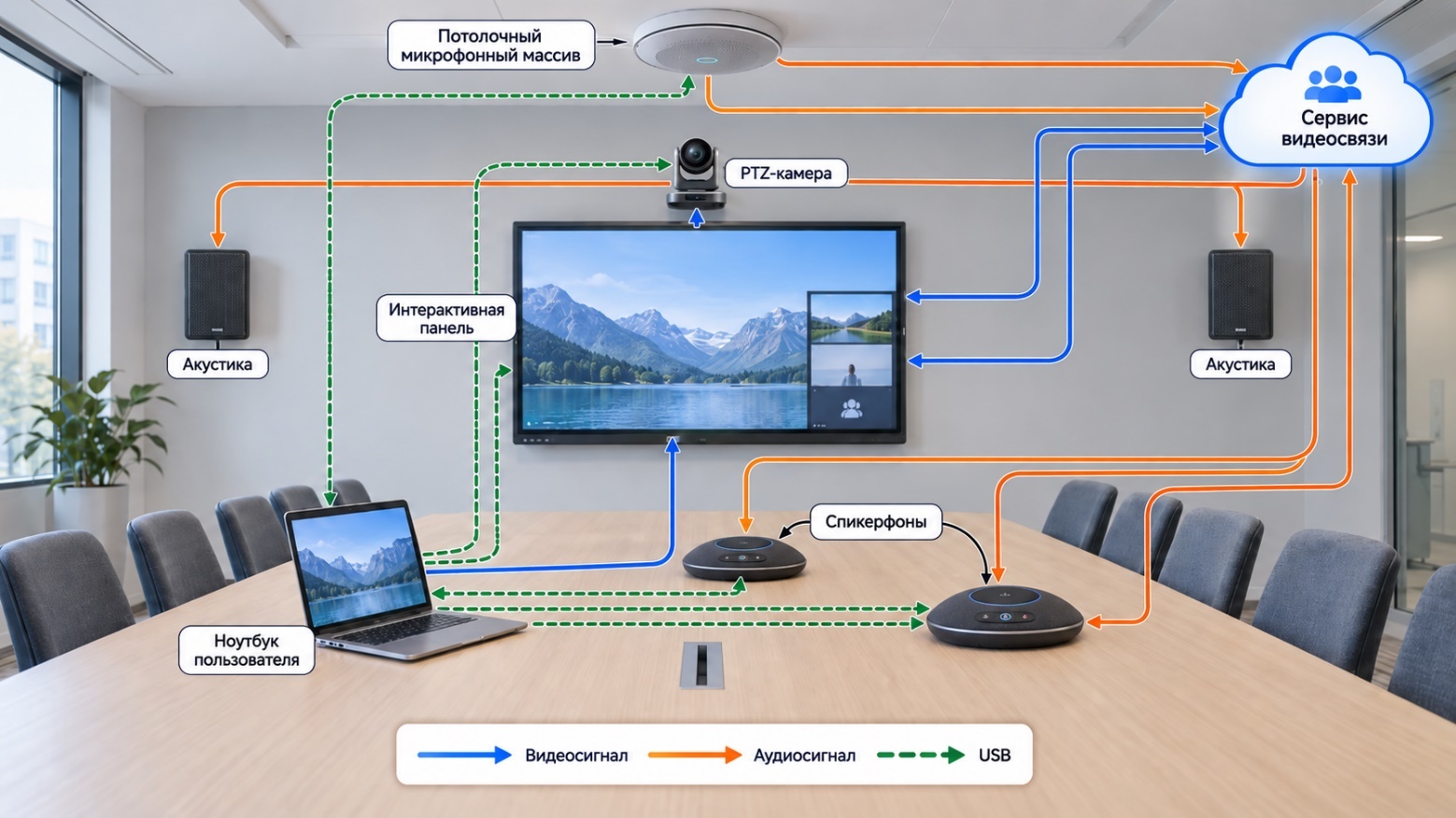
Стандартизировать нужно пользовательский опыт, а не спецификацию
| Архетип | Пользовательский опыт | Инженерная архитектура |
|---|---|---|
| Компактная переговорная | Зайти, запустить звонок или подключить ноутбук за одно-два действия. | 55–65″, компактная встроенная видеосистема, минимум отдельных устройств и управления. |
| Основная переговорная | Одновременно работать с контентом и удалёнными участниками, быть одинаково слышимым по всему столу. | 65–86″ или два экрана; камера и микрофоны по геометрии комнаты; USB-C / режим личного ноутбука; простое управление. |
| Большая / представительская / трансформируемая переговорная | Работать с несколькими зонами, источниками и ракурсами без ручной перенастройки системы перед каждой встречей. | 86–98″, два LCD/LED экрана; одна или несколько PTZ-камер; потолочные / настольные микрофоны, централизованное управление и мониторинг. |
Три типовые архитектуры корпоративных помещений
Компактная переговорная
- Пользовательский опыт
- Зайти, запустить звонок или подключить ноутбук за одно-два действия.
- Инженерная архитектура
- 55–65″, компактная встроенная видеосистема, минимум отдельных устройств и управления.
Основная переговорная
- Пользовательский опыт
- Одновременно работать с контентом и удалёнными участниками, быть одинаково слышимым по всему столу.
- Инженерная архитектура
- 65–86″ или два экрана; камера и микрофоны по геометрии комнаты; USB-C / режим личного ноутбука; простое управление.
Большая / представительская / трансформируемая переговорная
- Пользовательский опыт
- Работать с несколькими зонами, источниками и ракурсами без ручной перенастройки системы перед каждой встречей.
- Инженерная архитектура
- 86–98″, два LCD/LED экрана; одна или несколько PTZ-камер; потолочные / настольные микрофоны, централизованное управление и мониторинг.
Нужно привести переговорные к единой архитектуре?
Пришлите планы помещений, рассадку и описание типовых встреч. Инженер SMARTDiGiTS может разделить комнаты на несколько архетипов, определить общий пользовательский сценарий и только после этого подобрать оборудование под каждую группу.
Отправить планы на инженерный разборЧто заложить до закупки и монтажа
| Исходные данные | Что они позволяют определить |
|---|---|
| Планы, размеры и высота помещений, фотографии помещений | Диагонали экранов, положение камер и микрофонов, зоны покрытия и кабельные маршруты. |
| Мебель и реальная рассадка | Углы обзора, положение камеры относительно глаз, микрофонные зоны, лючки и точки подключения. |
| Отделочные материалы и акустика | Риски реверберации, необходимость акустической коррекции и требования к настройке звука. |
| Платформы видеосвязи, сеть и требования IT | Нужна ли встроенная система видеосвязи переговорной, режим личного ноутбука, какие сетевые ограничения и ограничения безопасности учитывать. |
| Корпоративный парк ноутбуков | Совместимость USB-C, USB-периферии, док-станций, зарядки и гостевых сценариев. |
| Дизайн-проект, электрика и строительная готовность | Скрытую коммутацию, сервисный доступ, места креплений, нагрузки и этап, на котором оборудование нужно увязать с интерьером. |
Исходные данные для инженерного проекта
Планы, размеры и высота помещений, фотографии помещений
- Что они позволяют определить
- Диагонали экранов, положение камер и микрофонов, зоны покрытия и кабельные маршруты.
Мебель и реальная рассадка
- Что они позволяют определить
- Углы обзора, положение камеры относительно глаз, микрофонные зоны, лючки и точки подключения.
Отделочные материалы и акустика
- Что они позволяют определить
- Риски реверберации, необходимость акустической коррекции и требования к настройке звука.
Платформы видеосвязи, сеть и требования IT
- Что они позволяют определить
- Нужна ли встроенная система видеосвязи переговорной, режим личного ноутбука, какие сетевые ограничения и ограничения безопасности учитывать.
Корпоративный парк ноутбуков
- Что они позволяют определить
- Совместимость USB-C, USB-периферии, док-станций, зарядки и гостевых сценариев.
Дизайн-проект, электрика и строительная готовность
- Что они позволяют определить
- Скрытую коммутацию, сервисный доступ, места креплений, нагрузки и этап, на котором оборудование нужно увязать с интерьером.
FAQ: шесть вопросов перед оснащением корпоративных пространств
Сколько типов переговорных имеет смысл стандартизировать?
Обычно большую часть офиса можно закрыть несколькими архетипами: малая переговорная, основная переговорная и большая / представительская. Тренинг-залы, трансформируемые пространства и кабинеты руководителей при необходимости выделяют отдельно. Важно не количество типов, а чтобы внутри каждого был понятный и повторяемый сценарий.
Нужен ли отдельный экран для удалённых участников?
В небольшой комнате одного экрана часто достаточно. В большой переговорной или при регулярной гибридной работе два экрана могут быть удобнее: рабочий контент не перекрывает участников видеовстречи, а пользователь реже переключает режимы во время совещания.
Когда нужна отдельная микрофонная система?
Когда встроенные микрофоны не покрывают все рабочие места предсказуемо: длинный стол, несколько зон рассадки, большая дистанция до фронтального устройства или сложная акустика помещения. В таких случаях микрофоны проектируют по местам участников и связывают с общей системой обработки звука.
Что надёжнее: встроенная система видеосвязи или подключение ноутбука?
Универсального ответа нет. Встроенная система видеосвязи удобна для регулярных встреч по стандартному корпоративному сценарию, а подключение ноутбука даёт гибкость для гостей и разных платформ. Во многих проектах разумно предусмотреть оба режима, но сделать их одинаково понятными пользователю.
Нужно ли ставить одинаковое оборудование во всех переговорных?
Нет. Лучше стандартизировать пользовательский опыт: одинаковые названия режимов, понятную последовательность запуска, одинаковые интерфейсы подключения и единый подход к поддержке. Техническая архитектура при этом может отличаться в зависимости от геометрии помещения.
С чего начинать модернизацию существующей переговорной?
С аудита того, что уже есть: дисплей, кабельные трассы, сеть, мебель, акустика, крепления и существующая периферия. После этого можно понять, какие компоненты действительно стоит заменить, а какие — сохранить и интегрировать в новую архитектуру.
Получить предложение по оснащению Ваших корпоративных пространств
Для подготовки предложения, нам поможет фото, планы или размеры помещений, планируемое количество мест и рассадка, сценарии встреч, используемые платформы видеосвязи, типовые модели ноутбуков, требования IT, функциональные пожелания и ориентировочный бюджет проекта.
По итогу Вы получите перечень рекомендуемого оборудования, визуализацию возможного решения и оценочную стоимость.
Получить предложение